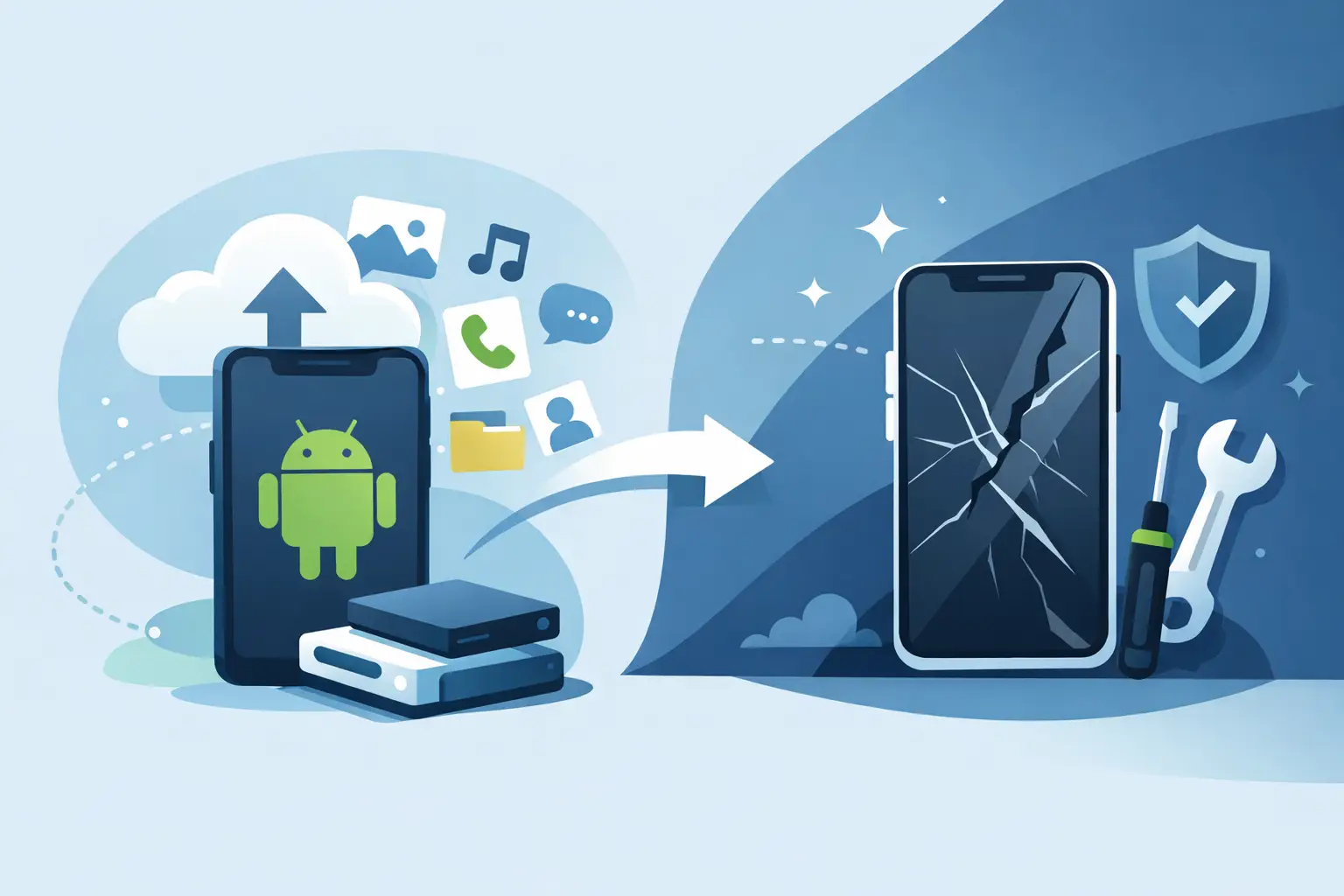
Ein gesprungenes Display, ein schwacher Akku oder ein Handy nach Wasserkontakt dulden oft keinen Aufschub. Ein Android Backup vor Reparatur sollte trotzdem immer der erste Handgriff sein. Denn eine Reparatur kann zwar schnell erledigt sein, bei bestimmten Fehlern ist ein Zurücksetzen oder ein Austausch von Bauteilen aber unvermeidbar. Ohne Sicherung können Fotos, WhatsApp-Chats, Kontakte oder wichtige Dateien weg sein.
Die gute Nachricht: Für die meisten Android-Handys brauchen Sie dafür weder Spezialwissen noch stundenlange Vorbereitung. Mit den richtigen Einstellungen sichern Sie die wichtigsten Daten in wenigen Schritten. Und Sie wissen vor der Abgabe genau, was auf Ihrem Gerät liegt und wie Sie danach wieder darauf zugreifen.
Warum ein Backup vor der Reparatur sinnvoll ist
Bei einem reinen Displaytausch bleiben Ihre Daten normalerweise auf dem Gerät. Auch ein Akkutausch verändert Fotos, Apps und Einstellungen in der Regel nicht. Eine Garantie dafür gibt es dennoch nicht. Starke Sturzschäden, Wasserschäden, Speicherfehler oder Softwareprobleme können sich erst bei der Diagnose vollständig zeigen.
Manchmal lässt sich ein Gerät nur durch ein Zurücksetzen wieder stabil zum Laufen bringen. Bei einem defekten Mainboard oder Speicherchip kann ein Datenzugriff überhaupt nicht mehr möglich sein. Ein Backup schützt Sie vor diesem Risiko und macht die Entscheidung leichter: Die Reparatur kann sich auf das Gerät konzentrieren, während Ihre persönlichen Inhalte gesichert sind.
Besonders wichtig ist das für beruflich genutzte Handys. Termine, Authenticator-Apps, Kontakte, Dokumente und Zugänge dürfen nicht plötzlich fehlen. Wer sein Smartphone auch für Schule, Uni oder Familie nutzt, sollte ebenso nicht darauf vertrauen, dass alle Fotos automatisch irgendwo gespeichert sind.
Android Backup vor Reparatur: Die Vorbereitung
Prüfen Sie zuerst, ob das Handy noch entsperrbar ist und eine stabile WLAN-Verbindung hat. Öffnen Sie dann die Einstellungen und suchen Sie nach „Google“, „Sicherung“ oder „Backup“. Die Bezeichnung unterscheidet sich je nach Hersteller und Android-Version leicht. Bei Samsung finden Sie zusätzliche Optionen meist unter „Konten und Sicherung“.
Aktivieren Sie die Gerätesicherung über Ihr Google-Konto und starten Sie sie manuell, wenn diese Möglichkeit angezeigt wird. Gesichert werden je nach Gerät unter anderem Kontakte, Anruflisten, SMS, Geräteeinstellungen und eine Liste installierter Apps. Nicht jede App übernimmt jedoch automatisch alle Inhalte. Prüfen Sie deshalb die wichtigen Anwendungen einzeln.
Schauen Sie auch auf den verfügbaren Speicher Ihres Google-Kontos. Große Fotomengen oder Videos können den Speicher schnell füllen. Ist kein Platz mehr frei, läuft die Sicherung möglicherweise nur teilweise durch. Warten Sie ab, bis der Vorgang abgeschlossen ist, und kontrollieren Sie das Datum der letzten Sicherung.
Fotos, Videos und Dateien separat kontrollieren
Fotos sind oft der emotional wichtigste Teil eines Backups. Öffnen Sie Google Fotos und prüfen Sie in den Einstellungen, ob die Sicherung aktiviert ist. Achten Sie darauf, dass die jüngsten Bilder tatsächlich in der Cloud erscheinen. Wer viele Videos aufgenommen hat, sollte das WLAN nutzen und dem Upload genug Zeit geben.
Für Dokumente, Downloads und Dateien aus Messenger-Apps reicht eine reine Gerätesicherung nicht immer aus. Öffnen Sie den Dateimanager und sehen Sie in Ordner wie „Download“, „Documents“, „DCIM“ oder app-spezifische Verzeichnisse. Wichtige PDFs, Tickets, Arbeitsunterlagen oder Sprachaufnahmen können Sie zusätzlich auf einen Computer, einen USB-Stick mit passendem Adapter oder einen Cloud-Speicher kopieren.
Eine microSD-Karte ist ein Sonderfall. Ist sie noch lesbar, nehmen Sie sie vor der Reparatur besser heraus und bewahren Sie sie sicher auf. Das gilt vor allem bei Wasserschäden oder wenn die Karte private Dateien enthält. Prüfen Sie vorher, ob Ihre Kamera tatsächlich auf der Speicherkarte oder im internen Speicher speichert.
WhatsApp und andere Messenger nicht vergessen
Ein Android-Backup sichert Chats nicht automatisch in jedem Fall vollständig. Öffnen Sie WhatsApp, gehen Sie in die Einstellungen zu „Chats“ und wählen Sie „Chat-Backup“. Dort sehen Sie, wann die letzte Sicherung erstellt wurde und welches Google-Konto verwendet wird. Starten Sie vor der Reparatur ein aktuelles Backup. Wenn Ihnen Fotos und Videos aus Chats wichtig sind, aktivieren Sie deren Einbeziehung bewusst – sie brauchen deutlich mehr Speicher und Zeit.
Bei Signal, Telegram, Threema oder anderen Messengern gelten eigene Regeln. Manche Dienste speichern Chats ohnehin in der Cloud, andere verlangen einen lokalen Export oder eine separate Übertragungsfunktion. Verlassen Sie sich nicht auf Vermutungen. Öffnen Sie die jeweilige App, prüfen Sie die Backup-Option und sichern Sie vor allem relevante Gesprächsverläufe oder Anhänge.
Auch Authenticator-Apps verdienen Aufmerksamkeit. Codes für E-Mail, Banking, Firmenzugänge oder soziale Netzwerke können nach einem Geräteaustausch fehlen. Übertragen Sie Konten mit der vorgesehenen Exportfunktion oder hinterlegen Sie Wiederherstellungscodes an einem sicheren Ort. Ein Screenshot der Einmalcodes ist keine gute Lösung, wenn dieser nur auf genau dem Handy liegt, das zur Reparatur geht.
Wenn das Display kaputt ist oder das Handy nicht startet
Ein gesprungenes Display bedeutet nicht automatisch Datenverlust. Reagiert der Touchscreen noch, erledigen Sie das Backup sofort. Ist nur die Anzeige schwarz, das Gerät läuft aber hörbar oder vibriert, kann je nach Modell ein Anschluss an einen externen Bildschirm oder ein Zugriff über einen Computer helfen. Dafür muss das Gerät häufig bereits entsperrt sein oder die USB-Verbindung zuvor erlaubt worden sein.
Bei einem völlig ausgefallenen Handy ist Geduld oft die bessere Strategie als Eigenversuche. Mehrfaches Laden mit ungeeigneten Kabeln, Aufschrauben oder Einschalten nach Wasserkontakt kann den Schaden verschlimmern. Teilen Sie bei der Abgabe klar mit, dass Ihre Daten wichtig sind. Eine professionelle Diagnose zeigt, ob das Gerät noch stabil genug für eine Sicherung ist und welche Reparatur wirtschaftlich sinnvoll bleibt.
RocketMobile führt eine kostenlose Diagnose durch und klärt transparent, welche Schritte bei Ihrem Modell möglich sind. Gerade bei Wasserschäden oder komplexen Softwarefehlern hängt die Chance auf Datenzugriff vom tatsächlichen Defekt ab. Ein vorhandenes Backup nimmt hier viel Druck aus der Situation.
Datenschutz bei der Handyabgabe praktisch lösen
Für eine Reparatur muss eine Werkstatt nicht automatisch Zugriff auf alle privaten Inhalte haben. Wenn das Gerät normal funktioniert und Sie ein Backup erstellt haben, entfernen Sie nach Möglichkeit die SIM-Karte und die microSD-Karte. Deaktivieren Sie ausserdem Google Wallet oder andere Bezahldienste, falls das Gerät längere Zeit ausser Haus bleibt.
Die Displaysperre ist etwas differenzierter zu betrachten. Für einen reinen Hardwaretausch reicht sie häufig nicht. Bei der Funktionsprüfung nach einer Reparatur kann sie jedoch hilfreich sein, etwa um Kamera, Touchscreen, Mobilfunk oder Lautsprecher zu testen. Fragen Sie konkret, ob der Entsperrcode nötig ist. Geben Sie ihn nur weiter, wenn es für Diagnose oder Prüfung erforderlich ist.
Melden Sie sich nicht vorschnell von Ihrem Google-Konto ab und führen Sie keinen Werksreset durch, bevor die Reparatur geklärt ist. Nach einem Reset verlangt Android beim Einrichten oft das zuvor verwendete Google-Konto. Wenn Sie die Zugangsdaten nicht kennen, kann das Gerät gesperrt bleiben. Notieren Sie daher E-Mail-Adresse und Passwort nicht auf dem Handy selbst, sondern stellen Sie sicher, dass Sie den Zugang auch auf einem anderen Gerät verwenden können.
Der kurze Check vor dem Werkstatttermin
Bevor Sie losfahren oder Ihr Gerät einsenden, nehmen Sie sich fünf Minuten für diese Kontrolle:
- Die Google-Gerätesicherung zeigt ein aktuelles Datum und das richtige Konto an.
- Google Fotos enthält die neuesten Bilder und Videos, die Sie behalten möchten.
- WhatsApp und andere wichtige Messenger haben ein eigenes, aktuelles Backup.
- Dokumente, Downloads, Authenticator-Zugänge sowie Daten auf der microSD-Karte sind separat geprüft.
- SIM-Karte und Speicherkarte sind entfernt, sofern sie für die Diagnose nicht benötigt werden.
Machen Sie zusätzlich ein Foto vom äusseren Zustand des Handys, inklusive vorhandener Kratzer oder Risse. Das ist kein Misstrauensvotum, sondern eine saubere Übergabe. Notieren Sie auch Modell, IMEI und den Fehler möglichst genau: „lädt nur in bestimmtem Winkel“, „Display bleibt schwarz, Gerät vibriert“ oder „Akku fällt bei 30 Prozent aus“. Je klarer die Fehlerbeschreibung, desto schneller lässt sich die passende Lösung finden.
Ein Backup kostet meist nur ein wenig Zeit. Fehlt es, kann es Jahre an Erinnerungen, Kontakten und Arbeit kosten. Sichern Sie Ihre Daten daher, solange Ihr Android-Gerät noch reagiert – dann geben Sie es mit einem deutlich besseren Gefühl zur Reparatur ab.